





 Gabriel Brooks
 1
1  3486
3486 864
864
No necesita ninguna aplicación de terceros para identificar canciones en Windows 10 porque Cortana hace un trabajo brillante..
Shazam se ha unido a Google y Xerox en la categoría elite de compañías que también se usan como verbos. Si escuchas una canción pegadiza en la radio o en el gimnasio, pero no sabes qué es, “shazam” eso.
Google y Apple se apresuraron a seguir su ejemplo y los gigantes móviles introdujeron identificación musical en Google Now y Siri, respectivamente. Tanto en Android como en iOS, simplemente pregúntale al asistente personal “Que canción es esta?” para obtener la respuesta, con la opción de comprarlo en la tienda de aplicaciones respectiva.
Anteriormente probamos en grupo las mejores aplicaciones de identificación de música ¿Qué aplicación de identificación de música es King? ¿Qué aplicación de identificación de música es King? Las aplicaciones de identificación de música facilitan descubrir qué canción se está reproduciendo en un momento dado, pero ¿qué servicio es el mejor? Ponemos Shazam, SoundHound y MusicID cara a cara para descubrirlo. por su conveniencia.
Cortana es la respuesta de Microsoft a Siri y Google Now y tiene algunos trucos muy ingeniosos bajo la manga. Por ejemplo, ¿sabía que puede usar Cortana para redactar un correo electrónico o incluso iniciar aplicaciones en su PC? -free en Windows 10. Puede dejar que busque sus archivos y la web, haga cálculos o obtenga el pronóstico del tiempo. Aquí cubrimos algunas de sus habilidades más geniales. ?
Formas de lanzar Cortana
Puede iniciar Cortana de varias maneras diferentes. Haz clic en Windows comienzo botón, el campo de búsqueda o el ícono justo al lado, o el pequeño ícono de micrófono dentro del campo de búsqueda. Alternativamente, simplemente presione la tecla de Windows en su teclado.
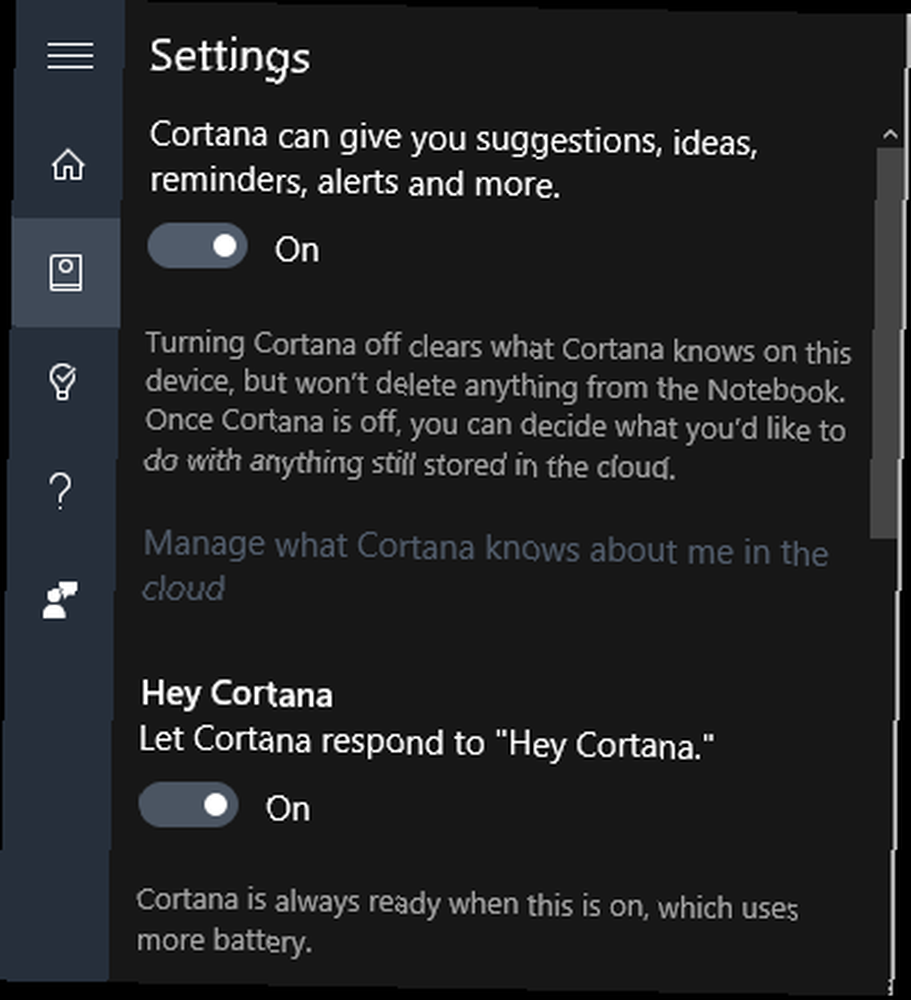
También puede iniciar Cortana sin tocar el mouse o el teclado, pero primero debe habilitar el “Hola cortana” función de reconocimiento de voz. Abierto Cortana, haga clic en el icono de cuaderno a la izquierda, luego haga clic Configuraciones. Ahora toca el Hola cortana deslizador para girarlo En.
Identificar música usando Cortana
Al igual que sus primos móviles Google Now y Siri, Cortana también hace un trabajo brillante al identificar las canciones que se reproducen cerca de usted. Obviamente, primero deberá asegurarse de haber conectado un micrófono a su PC (si no tiene uno incorporado). Después de hacer esto, hay dos formas de usar la función:
1. Pregúntale a Cortana
Después del lanzamiento, Cortana dice “Pregúntame lo que sea.” Simplemente hágale una de las siguientes preguntas: Que canción es esta?, Que cancion esta sonando?, Cuál es el nombre de esta canción?, o ¿Qué está jugando ahora??.
2. Use el acceso directo de música de Cortana
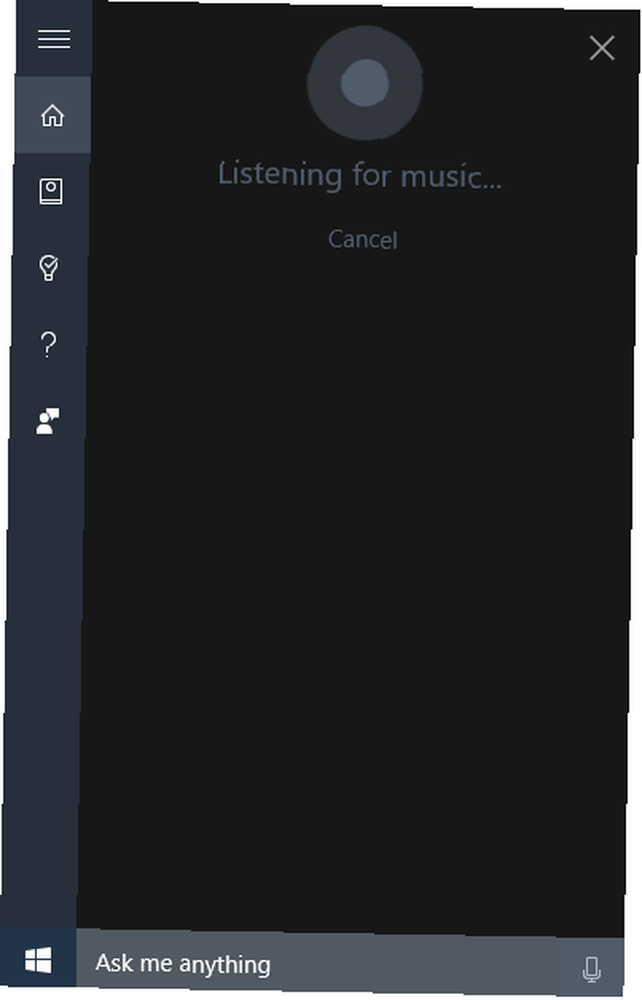
Alternativamente, puede iniciar Cortana, luego hacer clic en el icono de nota musical en la esquina superior derecha (similar a tocar el icono de nota musical que aparece en Google Now). Además de identificar canciones, este icono también guarda una lista de tus búsquedas musicales anteriores.
Después de identificar la canción
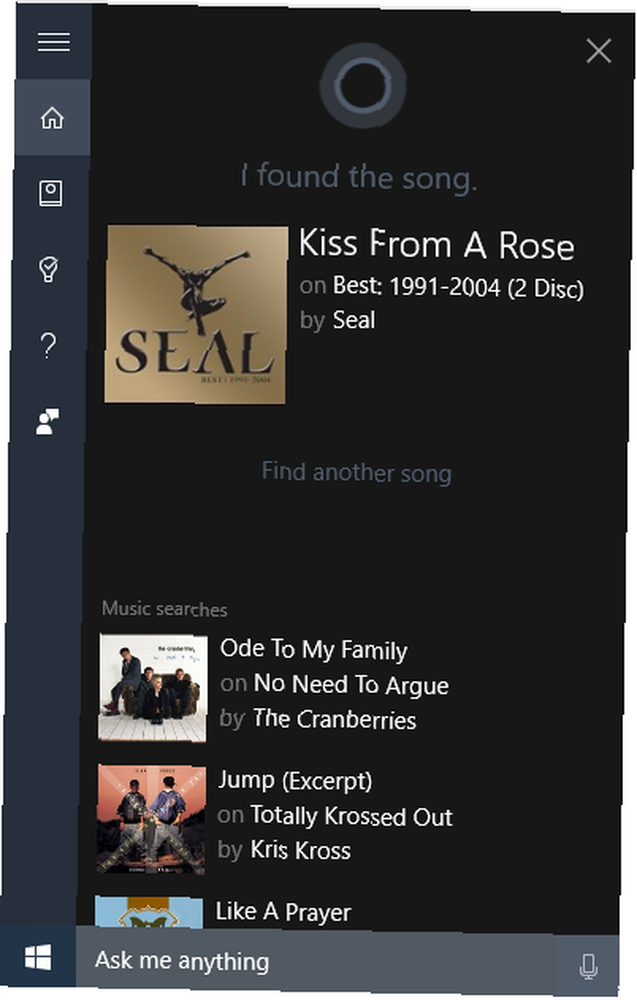
Una vez que Cortana identifica la canción, que generalmente toma entre tres y seis segundos, verá su nombre, álbum y artista. También puedes hacer clic en el Encuentra otra canción enlace para hacer eso. Haga clic en cualquiera de los resultados para abrir ese álbum en la Tienda Windows.
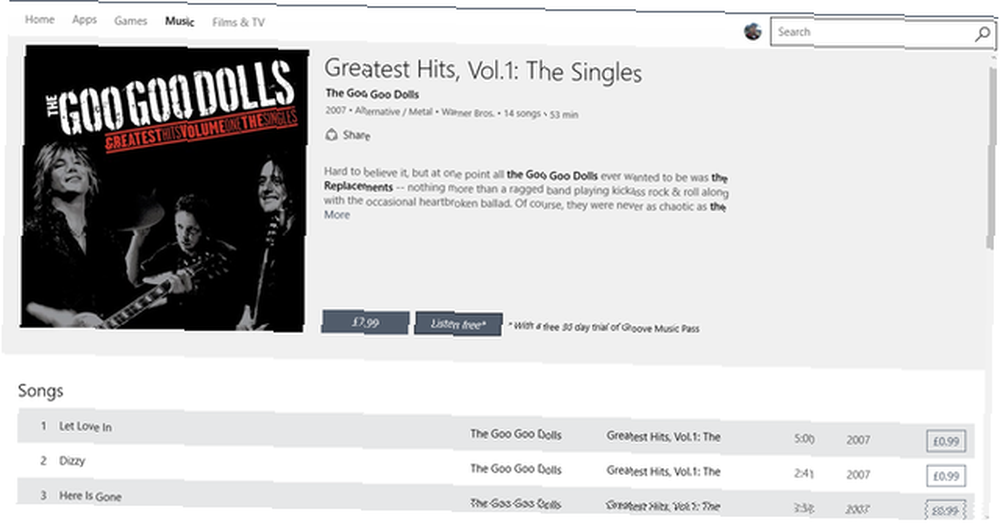
En la Tienda Windows, verá la opción de comprar la canción o el álbum completo. Alternativamente, si nunca ha usado Groove Music de Windows 10 (que es similar a Spotify), verá la opción de iniciar una prueba gratuita de 30 días. El servicio de música de Microsoft cuesta $ 9.99 (£ 8.99) por mes a partir de entonces.
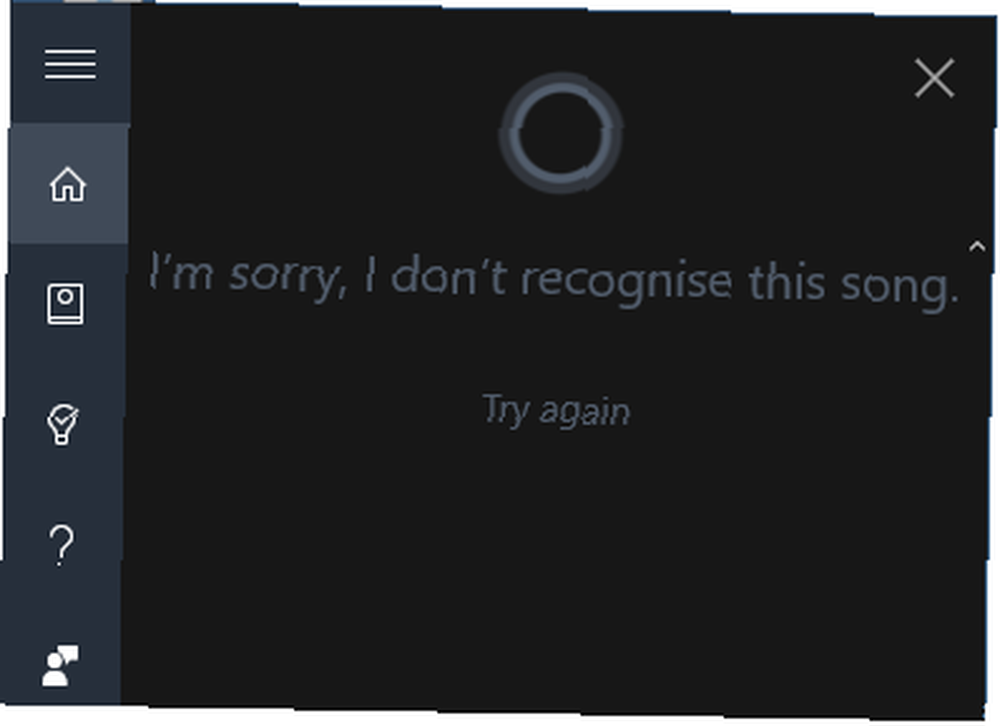
Si Cortana no puede identificar tu canción, verás un mensaje que dice “Lo siento, no reconozco esta canción.”, con la opción de Inténtalo de nuevo. En la mayoría de los casos, aumentar el volumen de la música o acercar su PC a la fuente del sonido soluciona el problema y hace que Cortana lo identifique.
Encontrar artistas con Cortana
Si Cortana no entiende su comando de voz, abrirá el navegador Microsoft Edge y ejecutará su consulta de búsqueda en Bing. Al probar algunos de los comandos de voz para este artículo, nos topamos con una manera fácil de encontrar artistas de canciones usando Cortana.
Abre Cortana y di Quien canto “Beso de una rosa?” Verá instantáneamente el resultado de búsqueda de Bing de todos los artistas que cantaron esa canción como un carrusel (en orden decreciente de popularidad).
Si usa Bing como su motor de búsqueda y tiene su sede en los EE. UU., Entonces debe consultar Bing Rewards para obtener tarjetas de regalo y suscripciones gratuitas ¿Qué es Bing Rewards, cómo funciona y qué hay de nuevo? ¿Qué es Bing Rewards, cómo funciona y qué hay de nuevo? La premisa de Bing Rewards es que puede obtener créditos por buscar con Bing. .
Cuando la identificación musical de Cortana no funciona
La razón principal por la que Cortana no puede identificar una canción es porque su PC no está captando el audio correctamente. Si está usando Cortana en una computadora portátil con Windows 10 con un micrófono incorporado, entonces deberá asegurarse de que su computadora portátil esté orientada en la dirección del sonido.
Por ejemplo, Cortana no reconoció ninguna canción, cuando la tapa del portátil estaba frente al televisor (fuente del sonido). Sin embargo, cuando volteamos la computadora portátil, de modo que la pantalla miraba hacia el televisor, los resultados fueron mucho mejores.
La identificación de la música no fue un gran problema cuando usamos auriculares con micrófono. La razón de esto es probable porque los micrófonos para computadora portátil (incorporados) generalmente se encuentran sobre su pantalla (al lado de su cámara), mientras que la mayoría de los micrófonos con auriculares pueden captar el sonido desde cualquier lugar a su alrededor..
Si bien siempre puede instalar la aplicación gratuita Windows 10 Shazam, le recomendamos que ahorre un valioso espacio de almacenamiento y use Cortana, a menos que la identificación de música sea una característica que tiende a usar con mucha frecuencia. Si bien el asistente personal de Windows 10 no identifica la música tan rápido como Shazam, le brinda la información que está buscando con precisión. Luego, puede buscar y agregar fácilmente la pista a la lista de reproducción de su servicio de transmisión de música preferido.
Si está utilizando una versión anterior de Windows y todavía está considerando si desea actualizar a Windows 10, ¿es hora de actualizar a Windows 10? ¿Ya es hora de actualizar a Windows 10? Microsoft realmente quiere que actualices a Windows 10. ¿Pero deberías? Para ayudarlo a tomar una decisión, discutimos tanto a favor como en contra, y ofrecemos consejos cuidadosos. ¿Cómo vas a decidir? , podemos ayudarlo a tomar una decisión. Si ha actualizado a Windows 10, asegúrese de haber verificado esta configuración predeterminada 7 Configuración predeterminada de Windows 10 que debe verificar de inmediato 7 Configuración predeterminada de Windows 10 que debe verificar de inmediato Microsoft tomó algunas decisiones cuestionables con Windows 10. Algunas de sus opciones predeterminadas la configuración no debe dejarse sola. Le mostramos cómo mejorar la privacidad, conservar el ancho de banda, reducir la distracción y mucho más.. .
¿Cuál es su aplicación / servicio de identificación de música favorita??
Cortana actuó sin problemas cuando le pedimos que identificara las canciones en inglés actuales y de antaño. Probamos una mezcla de éxitos en las listas, canciones raras de artistas populares e incluso canciones desconocidas de artistas menos conocidos. Dicho esto, su catálogo de identificación musical se limita a lo que está en la base de datos de Microsoft Groove. Al ser un servicio (comparativamente) nuevo, esto no tiene tantas canciones como Shazam o Spotify.
¿Hay alguna pista que Cortana no haya podido reconocer, pero otras aplicaciones de identificación de música sí? Háganos saber en la sección de comentarios.