





 Lesley Fowler
 0
0  4565
4565 90
90
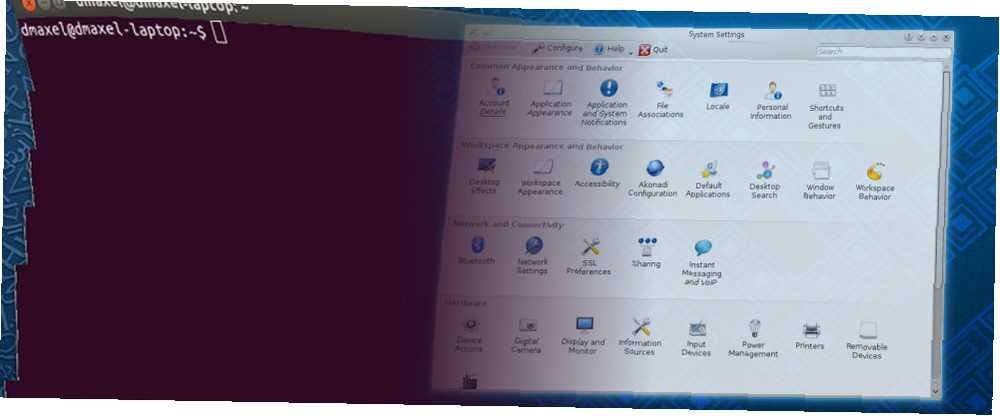
Si nunca ha tenido problemas con un sistema Linux, pero ha visto un video de YouTube al respecto, existe una alta probabilidad de que haya visto a alguien mostrar sus elegantes efectos de escritorio, especialmente el “ventanas tambaleantes” efecto. Estos efectos son posibles debido al software del administrador de ventanas que controla las ventanas que contienen los diversos programas que ejecuta. Sin embargo, como la mayoría de las otras aplicaciones de Linux, hay más de una que hace el trabajo, y las dos principales que ofrecen el paquete completo son Compiz y KWin. Si bien ambas soluciones tienen sus áreas específicas, aún podemos compararlas objetivamente para ver cuál es más personalizable y funcional.
Compiz
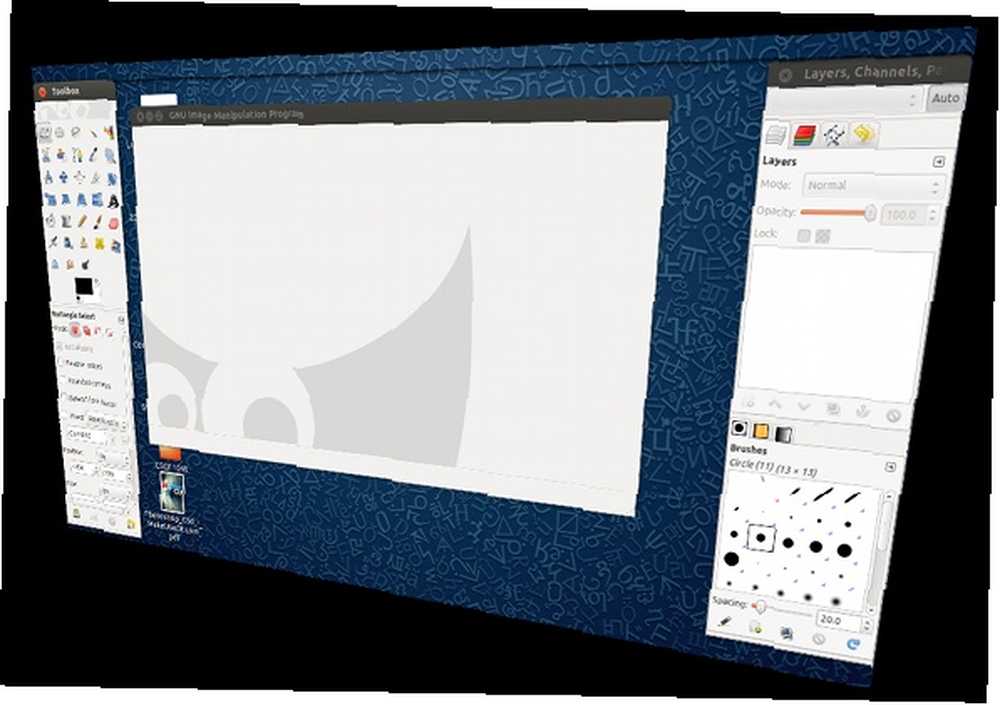
Compiz es el administrador de ventanas más popular gracias a la popularidad de Gnome 2 y Unity Ubuntu 11.04 Unity: un gran avance para Linux Ubuntu 11.04 Unity: un gran avance para Linux Ya está aquí. La versión más nueva de Ubuntu tiene una interfaz de usuario completamente nueva: Unity. También incluye un Centro de software muy mejorado, junto con las actualizaciones habituales para los miles de programas gratuitos que ofrece Ubuntu. Canonical decidió ... Compiz fue utilizado comúnmente por los usuarios de Gnome 2 para agregar efectos de escritorio, mientras que Unity se basa en Compiz. En otras palabras, Compiz se encuentra comúnmente en equipos de escritorio basados en el marco gráfico GTK. La única excepción notable es Gnome Shell GNOME 3 Beta: Bienvenido a su nuevo escritorio Linux GNOME 3 Beta: Bienvenido a su nuevo escritorio Linux, que utiliza su propio administrador de ventanas llamado Mutter para controlar sus efectos de escritorio; Es imposible tener Gnome Shell y Compiz. No es imposible usar Compiz en entornos de escritorio basados en Qt, pero requiere un poco de trabajo.
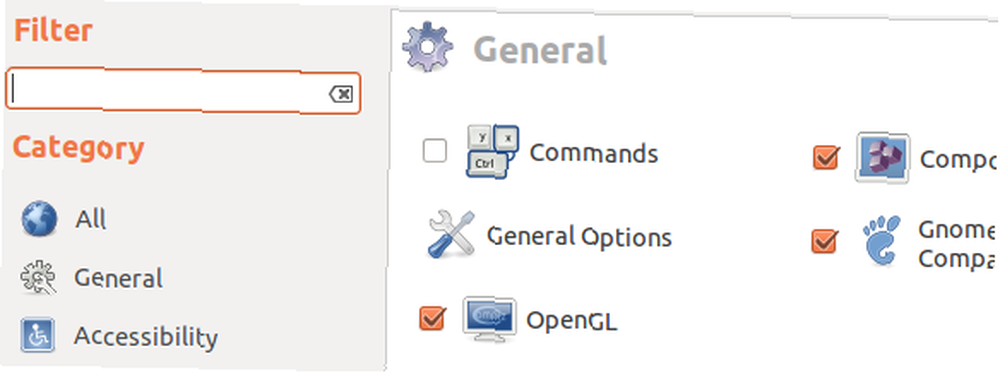
Compiz se puede configurar fácilmente a través de la aplicación CompizConfig Settings Manager, donde puede habilitar o deshabilitar varios complementos, así como configurar sus diferentes configuraciones. Algunos complementos populares incluyen Unity (cuando se usa Ubuntu), Wobbly Windows y 3D Cube. Tomarse un tiempo para pasar por el Administrador de configuración de CompizConfig es bastante importante si desea beneficiarse de una experiencia de escritorio altamente personalizada y visualmente atractiva. Por supuesto, asegúrese de notar que algunos complementos realmente pueden marcar la diferencia en lo que respecta a la productividad, mientras que hay otros que simplemente agregan campanas y silbatos visuales.
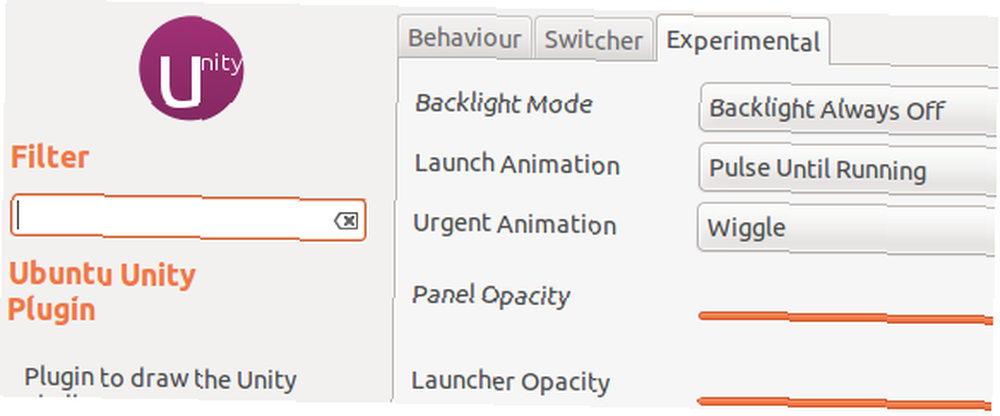
También tenemos artículos que ofrecen una visión más detallada de Compiz Disfrute de excelentes efectos de escritorio con Compiz Fusion [Linux] Disfrute de excelentes efectos de escritorio con Compiz Fusion [Linux] Algunas personas solo quieren usar algo que se ve realmente bonito. Por otro lado, hay algunos geeks que quieren engañar a sus sistemas con los mismos efectos para que sean realmente interesantes ..., una forma de verificar si puede ejecutar Compiz en su computadora y un tutorial sobre cómo ajustar la configuración de Unity a través de CompizConfig Settings Manager Cómo cambiar la configuración de Ubuntu Unity con CompizConfig Settings Manager Cómo cambiar la configuración de Ubuntu Unity con CompizConfig Settings Manager La última versión de Ubuntu, la versión 11.04, trae consigo una interfaz de escritorio completamente nueva llamada Unity. Su lanzamiento ha recibido críticas mixtas, aunque honestamente todo se reduce al gusto. Nunca hay una pieza de software ... .
KWin
KWin, por otro lado, es el administrador de ventanas predeterminado del entorno de escritorio KDE Disfrute de un escritorio limpio y mejorado con KDE 4.7 [Linux] Disfrute de un escritorio limpio y mejorado con KDE 4.7 [Linux] Uno de los entornos de escritorio más populares de Linux, KDE , lanzó su última serie (versión 4.7) a finales de julio. Esta versión mejora el trabajo realizado en versiones anteriores al agregar nuevas características al tiempo que mejora el rendimiento ... Raramente se encuentra en otro entorno de escritorio que no sea ese, pero similar a Compiz, se puede usar como administrador de ventanas de cualquier sistema con un poco de trabajo. Debido a que KWin es el administrador de ventanas predeterminado de KDE, ofrece una integración perfecta del sistema y una conformidad general con la apariencia de KDE. De hecho, KWin gestiona la función de captura de pantalla en los sistemas KDE, mientras que las capturas de pantalla de Gnome son manejadas por una utilidad separada. Es la razón por la cual las capturas de pantalla de KDE tienen buenos efectos de brillo (opcionales) alrededor de las ventanas..
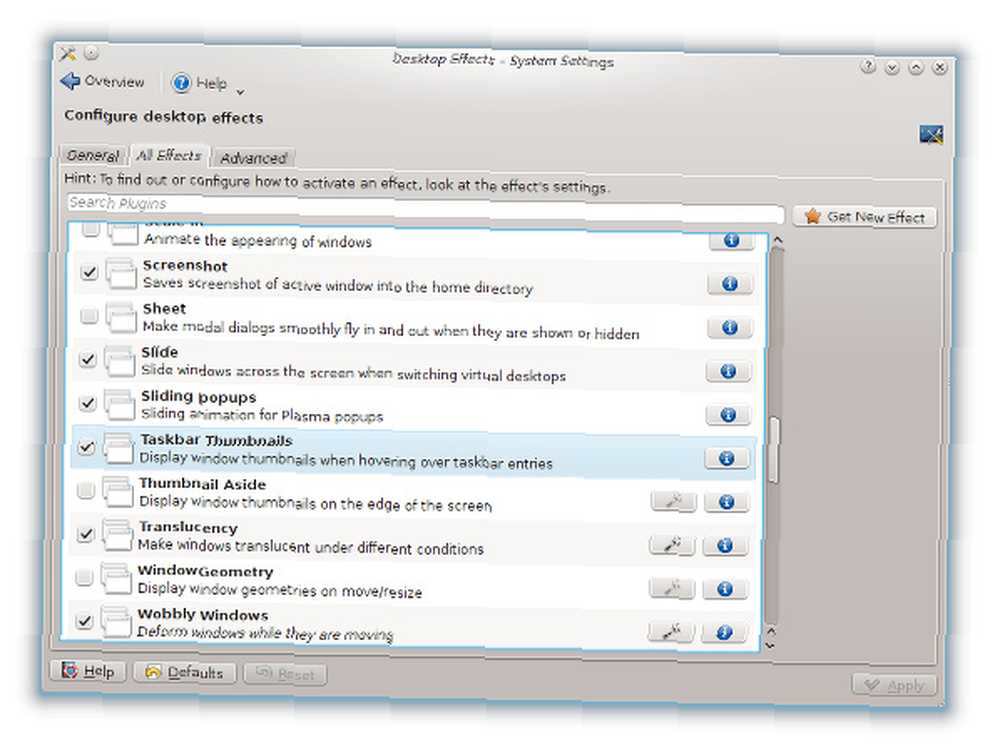
Similar a Compiz, puede elegir de una lista de complementos que puede habilitar y deshabilitar, así como configurar aún más si hay más configuraciones disponibles. Hay muchos efectos incorporados para elegir, y hay un “Consigue un nuevo efecto” botón que le permite extraer otros efectos de Internet (aunque en el momento de la escritura solo hay tres disponibles). En cualquier caso, los efectos incluidos deberían ser más que suficientes para la gran mayoría de las personas..
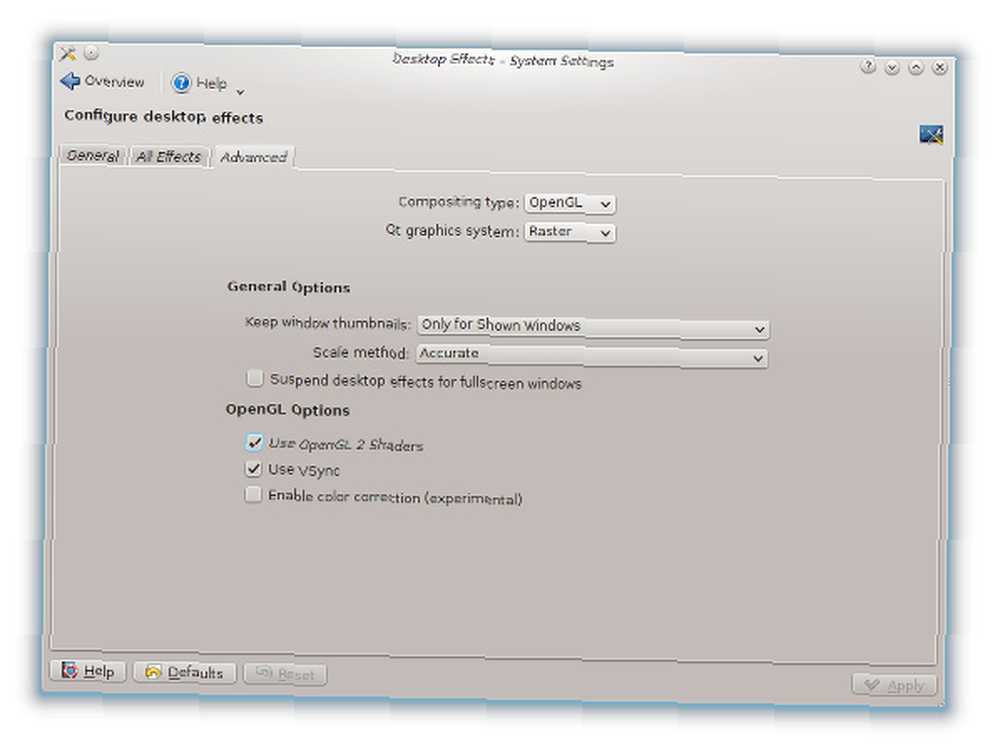
Además de una pestaña General que le permite activar KWin, así como opciones para efectos de cambio de escritorio y velocidad de animación, también hay una pestaña Avanzada que no tiene equivalente en Compiz. Esta configuración permite un mejor control de cómo KWin representa sus efectos (y también puede mejorar el rendimiento al disminuir la calidad), como elegir entre OpenGL y XRender para el tipo de composición y Native o Raster para el sistema de gráficos Qt. Además, puede elegir la configuración de las miniaturas, si se deben usar OpenGL 2 Shaders y si VSync debe estar habilitado. Una vez más, todas estas configuraciones pueden afectar el rendimiento de su sistema, junto con la cantidad de complementos que ha instalado.
Instalación y conclusión
El administrador de ventanas respectivo ya debe estar instalado para su distribución y entorno de escritorio, pero aún puede instalar compiz o kwin buscando paquetes en sus respectivos administradores de paquetes por esos nombres. La integración de un administrador de ventanas en un entorno de escritorio no predeterminado (como KWin en un entorno de escritorio que no sea KDE) requerirá un poco de investigación primero.
Entonces, ¿qué administrador de ventanas es mejor? Si bien Compiz y KWin son excelentes opciones que son prácticamente uniformes, tengo que declarar a KWin como el ganador. En el espíritu del nivel de personalización de KDE, KWin simplemente se puede configurar para que se comporte exactamente de la manera que usted desea. Además, KWin todavía está siendo desarrollado activamente por el equipo de KDE (con soporte parcial para Wayland ya incluido), pero Compiz se ha convertido en un proyecto más silencioso que recibe principalmente parches de Ubuntu / Canonical, ya que Unity está construido sobre él. Finalmente, KWin se ha vuelto un poco más rápido en comparación con años anteriores, que fue prácticamente el único inconveniente de usar KWin.
¿Qué gestor de ventanas prefieres? ¿Cómo crees que evolucionarán con el paso del tiempo, tanto en términos de funcionalidad como de soporte de Wayland / Mir? Háganos saber en los comentarios!