






 William Charles
 0
0  4743
4743 372
372
Cuando se trata de la gran variedad de aplicaciones y herramientas disponibles en una Mac, a menudo se pasa por alto QuickTime Player. No puede contener una vela de la utilidad de VLC y generalmente se abre por error cuando hace clic en un archivo .MOV. Probablemente haya cambiado la asociación de archivos, por lo que QuickTime Nunca se acostumbra, por lo que probablemente haya pasado por alto su abundancia de funciones útiles.
QuickTime es mejor de lo que piensas y realiza muchas tareas que esperarías de un software premium de forma gratuita. Puede pensar de manera diferente acerca de este paquete gratuito una vez que haya visto lo que puede hacer!
Grabación de películas
Cuando tenga QuickTime abierto y esté en el dock, simplemente haga clic con el botón derecho en el icono y, en la parte inferior, verá lo siguiente:
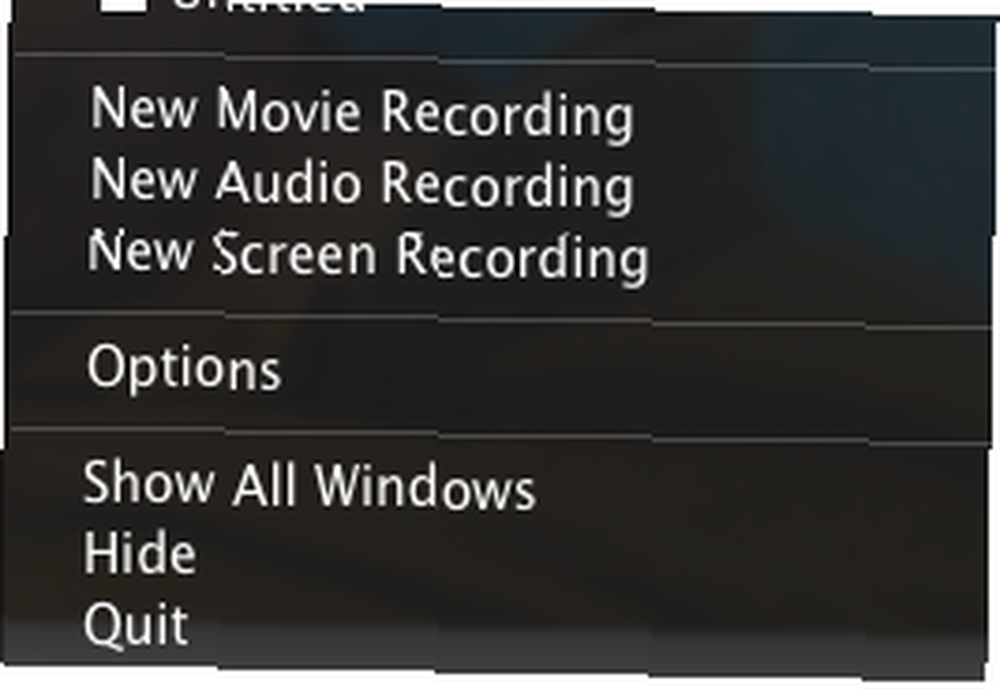
También puedes usar el Expediente menú en la parte superior de la pantalla. Esto es útil si de repente tiene la necesidad de hacer un video de usted mismo y enviarlo a YouTube, ya que utiliza la cámara web incorporada de su Mac como fuente de grabación directa. Cuando haces clic en “Nueva grabación de películas“, este cuadro aparecerá:
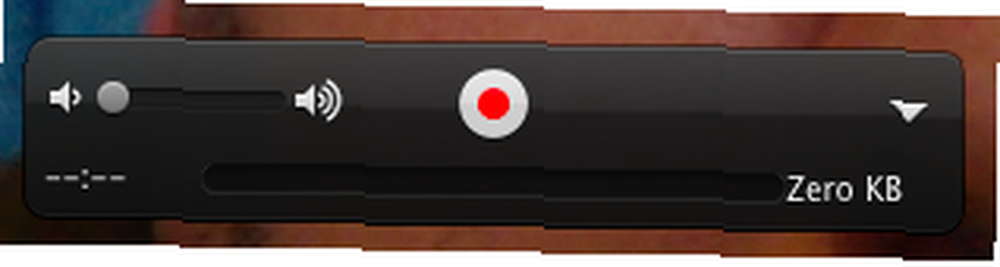
Cuando estés listo, presiona el botón rojo y listo. Una vez terminado, tiene la opción de guardar el archivo en formato .MOV.
Quiere algunas alternativas?
En OS X mainstay iMovie, existe la opción de hacer un video e insertarlo en una película que está haciendo. Esto puede ser útil si está trabajando en un proyecto más grande.
Grabación de audio
Al igual que con la grabación de películas, haga clic con el botón derecho en el logotipo de QuickTime y elija “Nueva grabación de audio” o abra QuickTime Player y encuentre la misma opción debajo de Expediente menú. Esta opción es útil si desea enviar a un amigo o familiar un mensaje personal rápido o grabar un breve podcast. Aquí está mi humilde esfuerzo, hecho en un MacBook Air. QuickTime utiliza el micrófono incorporado como ubicación de grabación predeterminada, aunque puede cambiar esto en Preferencias del sistema> Sonido> Entrada.

Quiere algunas alternativas?
Tim recientemente reunió los mejores editores de audio gratuitos y baratos para Mac OS X Los 9 mejores editores de audio gratuitos y baratos para Mac Los 9 mejores editores de audio gratuitos y baratos para Mac Aquí están nuestras elecciones para los mejores editores de audio gratuitos y baratos para Mac, desde aplicaciones simples hasta herramientas profesionales. . Cuando se trata de grabación de audio con poco presupuesto, Audacity encabeza la lista.
Screencasting
La transmisión de pantalla se ha vuelto más viable en los últimos años a medida que disminuyen las limitaciones de almacenamiento, velocidad de Internet y ancho de banda. Los bloggers como yo lo necesitamos, y hay una buena probabilidad de que probablemente hayas utilizado un screencast instructivo para resolver un problema de la computadora antes.
Puede acceder a la función de captura de pantalla de QuickTime Player en el Archivo> Nueva grabación de pantalla menú, o haciendo clic con el botón derecho en el icono del dock. Verá el conocido botón rojo de grabación; haz clic y listo.
Quiere algunas alternativas?
El gran jugador en este campo es Camtasia, aunque cuesta mucho más de $ 100. Si el precio es suficiente para que sus ojos se llenen de lágrimas, entonces la misma compañía tiene una alternativa gratuita llamada Jing.
Recortar video y audio

Si desea recortar una sección particular de un archivo de video o audio y descartar el resto, QuickTime Player lo tiene cubierto. Abra el archivo en QT, haga clic en Editar y entonces Recortar. Aparecerá una barra amarilla en la parte inferior de la pantalla. Usa los bordes para ajustar el rango de captura y mueve la selección si quieres, presiona Recortar y QT bins el resto.
Cuando recorta un videoclip, se le presentan miniaturas de todo el video en la parte inferior. A veces las miniaturas se ven iguales y puede ser difícil saber dónde recortar. Habilitar la pista de audio podría hacerlo un poco más obvio.
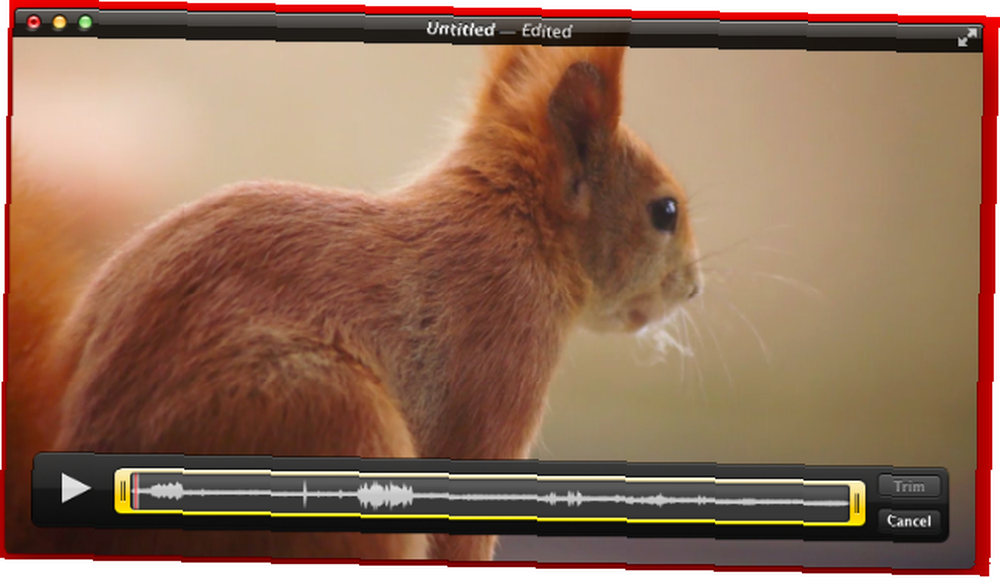
Para cambiar las miniaturas a la pista de audio, seleccione Editar entonces Recortar. A continuación, navegue hasta Ver entonces Mostrar pista de audio.
Quiere algunas alternativas?
iMovie también hace esto, pero si quieres salir del jardín amurallado de Apple, entonces hemos perfilado las mejores herramientas de video baratas para Mac. Los 8 mejores editores de video gratuitos para Mac. Los 8 mejores editores de video gratuitos para Mac. Necesitas editar videos con poco presupuesto. ? Estos editores de video Mac gratuitos le permiten realizar tareas esenciales de edición de video sin costo. , incluyendo VLC y Blender. No olvide nuestro resumen del editor de audio OS X Los 9 mejores editores de audio gratuitos y baratos para Mac Los 9 mejores editores de audio gratuitos y baratos para Mac Aquí están nuestras selecciones para los mejores editores de audio gratuitos y baratos para Mac, desde aplicaciones simples a herramientas profesionales. , también.
Combina dos o más videos

Podría tener una situación en la que tiene dos videos y necesita fusionarlos, entonces, ¿cómo lo hace??
Primero, tenga un clip abierto en Quicktime. Luego ve al Finder, encuentra la segunda parte y arrástralo a la pantalla de Quicktime. Usa el mouse o el panel táctil para volcarlo donde quieras (al final, presumiblemente). Golpear Hecho y QuickTime realizará su magia.
Quiere algunas alternativas?
Eche un vistazo a nuestro resumen de herramientas de video mencionado anteriormente para Mac OS X Los 8 mejores editores de video gratuitos para Mac Los 8 mejores editores de video gratuitos para Mac ¿Necesita editar videos con poco presupuesto? Estos editores de video Mac gratuitos le permiten realizar tareas esenciales de edición de video sin costo. si buscas editores más capaces. El único otro creíble que he podido encontrar es iSkysoft Video Converter para Mac. ¿Conoces a otros??
Subir a YouTube y Vimeo
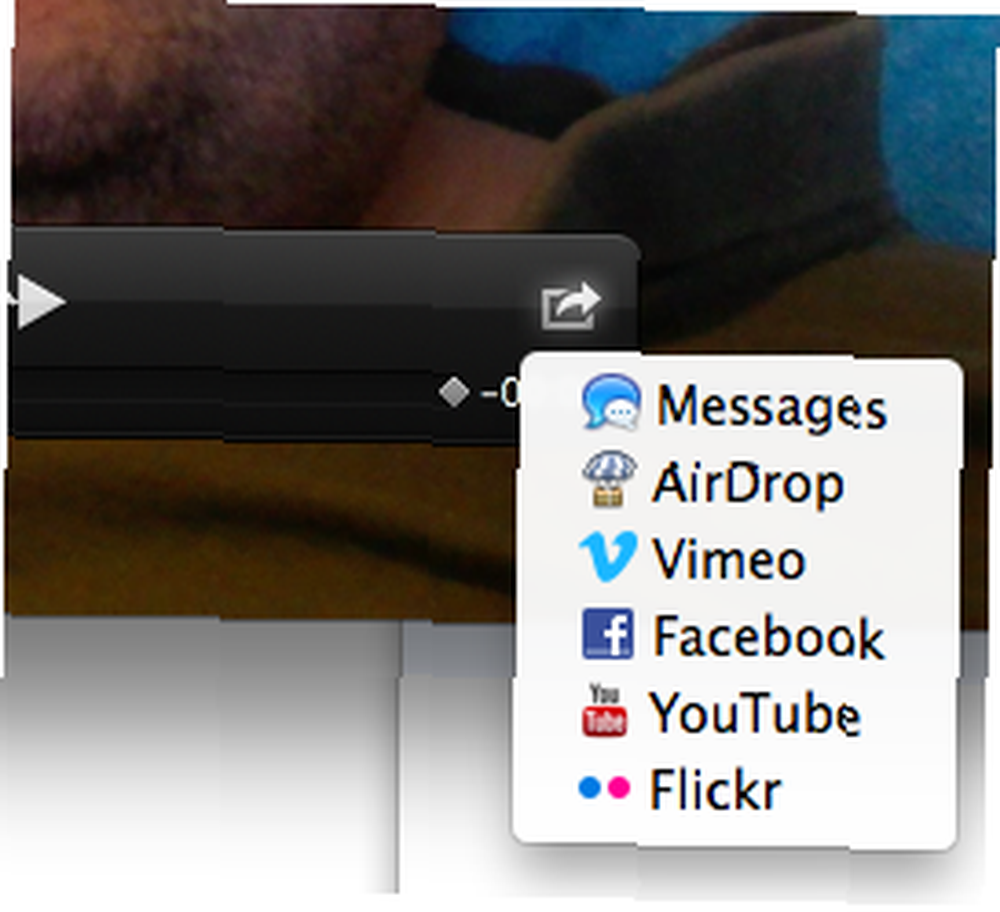
Puede que esto no te parezca un problema, pero es realmente útil poder enviar el video directamente a YouTube o Vimeo desde el reproductor. Le ahorra la molestia de abrir su navegador, ir a YouTube y buscar ajustes de carga..
Al lado del botón de reproducción / pausa está el Compartir botón, que parece una pequeña flecha curva que sale de una caja. Haga clic en eso y verá que puede enviar su maravilla de video por varios métodos. Para YouTube, Vimeo, Facebook o Flickr, deberá iniciar sesión con sus credenciales o visitar Preferencias del sistema> Cuentas de Internet.
Quiere algunas alternativas?
Su mejor apuesta es probablemente un navegador en este momento!
Girar clips
Todos hemos estado en una situación en la que, al grabar videos en su iPhone o iPad, se da cuenta de que ha estado grabando en modo vertical, en lugar de modo horizontal. Se llama síndrome de video vertical y arruina tus clips, o lo hace?
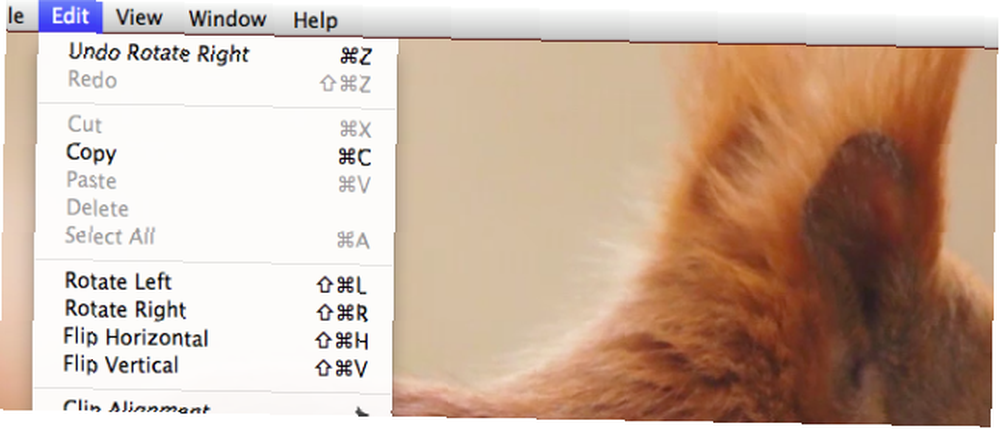
No Simplemente expórtelos a su Mac y ábralos con QuickTime Player. Ir Editar en la barra de menú y verás la Rotate izquierda y Rotar Right botones, junto con herramientas para voltear el video.
Quiere algunas alternativas?
Una vez más, iMovie puede hacer este trabajo con los ojos digitales cerrados y es gratis para todos los usuarios de Mac, pero no es tan rápido como el reproductor QT. ¿Conoces a otros??
Algo más?
Así que ahora puede ver que su negligencia de QuickTime fue un error, y debería darle la bienvenida nuevamente al OS X fold inmediatamente.
¿Conoces alguna otra cosa que Quicktime pueda hacer que no hayamos mencionado aquí??